
정렬:
👀 실시간 결과 미리보기 (Preview)
엑셀 데이터를 붙여넣으면 이곳에 실시간 미리보기 표가 생성됩니다.
성공적으로 마크다운 코드가 복사되었습니다!
엑셀 마크다운 변환기가 필요한 이유
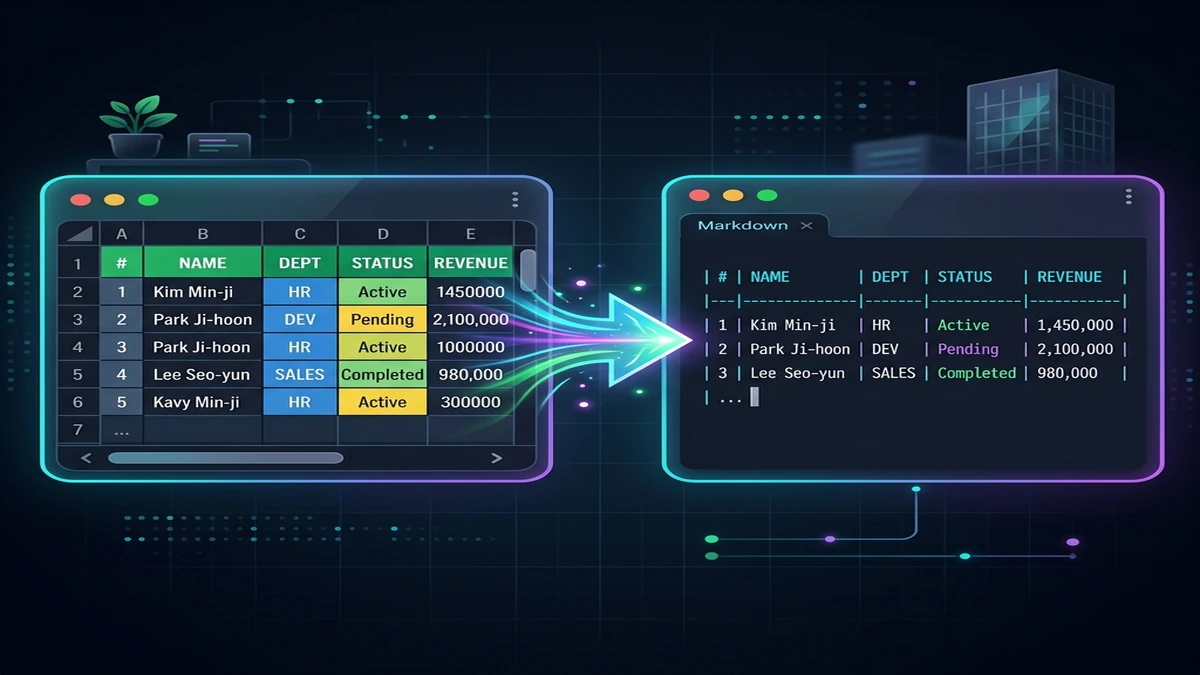
2026년 7월 기준, 마크다운(Markdown)은 깃허브(GitHub), 노션(Notion), 블로그(Jekyll, Hugo, Antigravity SSG 등) 및 개발 생태계에서 텍스트 기반 레이아웃을 정의하는 표준 형식입니다. 그러나 마크다운 문법 중에서 가장 작성이 까다롭고 번거로운 요소가 바로 '표(Table)'입니다.
직접 수작업으로 수십 개의 데이터 셀을 파이프(|) 기호와 정렬 대시 기호(:---:)로 타이핑하며 간격을 맞추는 작업은 막대한 시간 낭비와 구문 오류를 초래합니다.
본 엑셀 마크다운 변환기를 활용하면, 마크다운 표 생성의 고통에서 벗어나 1초 만에 엑셀(Excel) 또는 구글 스프레드시트의 표 영역을 정밀하게 구조화된 마크다운 코드로 추출할 수 있습니다.
초간단 사용 방법 가이드
본 변환 도구를 이용하여 업무를 자동화하는 과정은 단 3단계로 이루어집니다.
- 시트 데이터 복사: 엑셀이나 구글 스프레드시트 화면에서 원하는 표 범위(마우스 드래그)를 설정하고
Ctrl + C키를 눌러 복사합니다. - 변환기 붙여넣기: 본문 상단의 첫 번째 입력 필드를 한 번 클릭한 뒤,
Ctrl + V키를 눌러 붙여넣습니다. 탭 문자(TSV)를 자동으로 인식하여 그 즉시 마크다운 표 변환 프로세스가 실행됩니다. - 복사 및 적용: 우측 상단의 [마크다운 복사하기] 버튼을 눌러 결과 코드를 복사한 후, 노션 페이지나 깃허브 README, 마크다운 에디터에 그대로 붙여넣어(Ctrl + V) 사용하면 끝입니다.
변환 정렬 옵션 팁
스마트한 커스텀 변환을 위해 다음과 같은 세부 제어 옵션을 제공합니다.
- 첫 번째 행 헤더 지정: 일반적으로 표의 첫 줄은 제목 행(Header)입니다. 이 옵션을 켜두면 마크다운에서도 헤더 텍스트와 구분선을 자동으로 배치합니다. 만약 순수 데이터 테이블만 변환하고 싶다면 체크를 해제하세요.
- 정렬 옵션 (Align):
왼쪽 정렬(Left): 구분선이:---형식으로 렌더링됩니다.가운데 정렬(Center): 구분선이:---:형식으로 양쪽에 세미콜론이 배치됩니다. (수치나 비교 데이터 표에 권장)오른쪽 정렬(Right): 구분선이---:형식으로 렌더링됩니다. (금액이나 정량적인 통계 지표에 유리)- 공백 제거 (Trim): 시트에서 데이터를 긁어올 때 실수로 들어간 앞뒤 불필요한 줄바꿈이나 띄어쓰기를 자동으로 제거해 깔끔한 글자 팩트만 표 내부에 매핑합니다.
💡 추천 문서 편집 도구 및 바로가기
- Markdown Guide (마크다운 공식 가이드): 마크다운 언어의 표준 테이블 문법이나 서식 표기법을 확실하게 익히고, 문서 스타일의 일관성을 맞추어 구조화하고 싶을 때 유용합니다.
- Microsoft 365 (웹 엑셀 도구): 로컬 엑셀 소프트웨어 외에 웹 브라우저에서도 스프레드시트 데이터 셀을 클립보드로 간단히 복사하고 가공하고 싶을 때 연동해 사용할 수 있습니다.
🔗 관련 추천 공식 웹사이트 바로가기
* 마크다운 가이드(Markdown Guide) 바로가기 ↗
* 마이크로소프트 365(Microsoft 365) 바로가기 ↗


